Win10系統將IIS服務器發送到桌面快捷方式的還原方法

在Windows 10操作系統中,經常需要管理IIS(Internet Information Services)服務器,例如檢查服務狀態或快速訪問其管理界面。如果之前已將IIS相關服務創建了桌面快捷方式但意外丟失,可以通過以下步驟還原。本方法也適用于其他計算機管理服務的快捷方式恢復。
方法一:通過服務管理器創建快捷方式
- 右鍵點擊桌面空白處,選擇“新建” > “快捷方式”。
- 在“創建快捷方式”窗口中,輸入以下路徑:
%windir%\system32\services.msc,然后點擊“下一步”。 - 為此快捷方式命名,例如“IIS服務管理”,然后點擊“完成”。這樣創建的快捷方式會打開服務管理器,但您可能需要手動定位IIS相關服務(如World Wide Web Publishing Service)。
方法二:直接為IIS管理器創建快捷方式
- 同樣右鍵點擊桌面,選擇“新建” > “快捷方式”。
- 輸入IIS管理器的路徑:
%windir%\system32\inetsrv\InetMgr.exe,然后點擊“下一步”。 - 命名為“IIS管理器”并完成創建。這能直接打開IIS管理界面,方便快捷。
方法三:從“開始”菜單拖拽
- 點擊“開始”按鈕,在搜索框中輸入“IIS”或“Internet Information Services”。
- 在搜索結果中,右鍵點擊“Internet Information Services (IIS) Manager”,選擇“打開文件位置”。
- 在打開的文件資源管理器窗口中,右鍵點擊IIS管理器圖標,選擇“發送到” > “桌面快捷方式”。
注意事項
- 確保您的系統已啟用IIS功能。如果未安裝,可通過“控制面板” > “程序” > “啟用或關閉Windows功能”中勾選“Internet Information Services”來安裝。
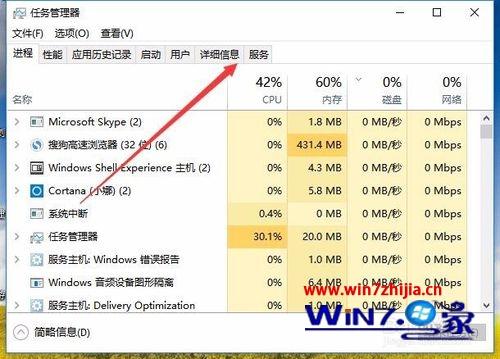
- 如果快捷方式無法正常工作,請檢查服務是否正常運行。在服務管理器中,確認World Wide Web Publishing Service等IIS相關服務處于“正在運行”狀態。
- 此方法同樣適用于其他系統服務,只需替換相應路徑或服務名稱即可。
通過以上步驟,您可以輕松還原IIS服務器的桌面快捷方式,提高日常管理效率。如果問題持續,建議檢查系統更新或運行系統文件檢查器(sfc /scannow)以排除潛在錯誤。
如若轉載,請注明出處:http://m.daboa.cn/product/22.html
更新時間:2026-01-07 11:30:29