Win10怎么打開服務?三種常用方法輕松掌握
在Windows 10操作系統中,“服務”是一個核心的后臺管理組件,它負責管理系統中的各種基礎軟件服務和系統功能。無論是管理啟動項、診斷網絡問題,還是配置特定軟件(如數據庫、Web服務器)的運行,都離不開對系統服務的操作。本文將詳細介紹三種在Win10中打開“服務”管理窗口的常用方法,幫助您高效管理系統。
方法一:通過“運行”對話框(最快捷)
這是最直接高效的方法,尤其適合習慣使用鍵盤操作的用戶。
- 同時按下鍵盤上的
Win+R鍵,打開“運行”對話框。 - 在輸入框中鍵入
services.msc。 - 按下回車鍵或點擊“確定”,即可立即打開“服務”管理窗口。
優點:無需鼠標點擊,記憶一個命令即可快速調用。
方法二:通過任務管理器
任務管理器是查看和管理進程與性能的常用工具,它也可以快速跳轉到服務管理界面。
- 在任務欄空白處點擊鼠標右鍵,選擇“任務管理器”。或者使用快捷鍵
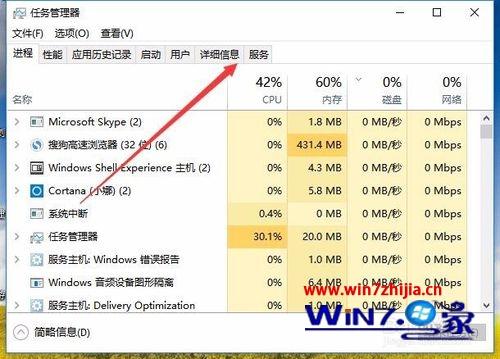
Ctrl+Shift+Esc直接打開。 - 在打開的任務管理器窗口中,點擊底部的 “打開服務” 按鈕,系統會自動彈出“服務”管理窗口。
優點:在排查系統性能問題時,從任務管理器切入服務管理非常連貫自然。
方法三:通過控制面板或搜索
對于更習慣使用圖形界面鼠標操作的用戶,此方法非常直觀。
途徑A:控制面板
1. 在開始菜單上點擊右鍵,選擇“控制面板”。
2. 在控制面板中,將“查看方式”改為“大圖標”或“小圖標”。
3. 找到并點擊 “管理工具”。
4. 在打開的文件夾中,雙擊 “服務” 快捷方式。
途徑B:Windows搜索
1. 點擊任務欄上的搜索框或按下 Win + S 鍵。
2. 直接輸入關鍵詞 “服務” 或 “services.msc”。
3. 在最佳匹配結果中,點擊“服務”桌面應用即可打開。
優點:步驟清晰,符合大多數用戶的操作習慣,搜索功能尤其便捷。
進入“服務”窗口后您可以做什么?
打開“服務”管理窗口后,您將看到一個列出了所有系統服務的列表。每個服務都有名稱、描述、狀態(正在運行/已停止)和啟動類型(自動/手動/禁用等)。在這里,您可以:
- 啟動、停止、暫停或重啟服務:右鍵點擊目標服務即可選擇相應操作。
- 更改啟動類型:雙擊某個服務,在“屬性”對話框的“常規”選項卡中,可以設置其啟動類型。例如,將非必需的服務設置為“手動”可以加快系統啟動速度。
- 排查問題:當某個軟件無法正常工作時,檢查其依賴的服務是否已正確運行。
重要提示:修改系統服務(尤其是核心的Windows服務)需要謹慎。不正確的設置可能導致軟件功能異常或系統不穩定。如果不確定某個服務的用途,建議先查詢相關資料,切勿隨意禁用。
掌握以上任意一種方法,您都能輕松打開Win10的服務管理器,從而更好地維護和優化您的計算機系統。
如若轉載,請注明出處:http://m.daboa.cn/product/30.html
更新時間:2026-01-07 13:35:54